> ## Documentation Index
> Fetch the complete documentation index at: https://docs.memorylake.cn/llms.txt
> Use this file to discover all available pages before exploring further.
# AI 应用集成
> 将 Model Router 连接到现有 AI 开发工具,如 Claude Code 和 Codex CLI
## 什么是 AI 应用集成?
您无需自己编写代码,即可将 Model Router 连接到现有的 AI 开发工具。这些工具提供了用户友好的界面,用于 AI 辅助编程和开发。
在配置这些工具之前,请确保您已:
1. 创建了 API Key(请参阅[创建 API Key](/features/model-router/getting-started/create-api-key))
2. 检查了可用的模型(请参阅[查看可用模型列表](/features/model-router/list-available-models))
## 支持的应用
### Claude Code
Claude Code 是基于 Anthropic Claude 的代码编辑器集成工具。它直接在您的终端中提供 AI 驱动的编程辅助。
### Codex CLI
Codex CLI 是一个命令行界面 AI 代码助手工具,帮助您编写和理解代码。
### Cherry Studio
Cherry Studio 是一款功能强大的桌面 AI 客户端,具备多模型对话和绘图能力。它集成了 30 多个行业专属智能助手。
* **官方网站**:[https://cherry-ai.com/](https://cherry-ai.com/)
* **下载**:[https://cherry-ai.com/download](https://cherry-ai.com/download)
* **官方文档**:[https://docs.cherry-ai.com](https://docs.cherry-ai.com)
## Claude Code 集成
### 您需要准备
* **ANTHROPIC\_AUTH\_TOKEN**:从 [Memorylake 控制台](https://app.memorylake.cn/panel/token) 获取的 API Key(以 `sk-` 开头)
* **ANTHROPIC\_BASE\_URL**:Model Router 服务地址:`https://app.memorylake.cn/claude`
### 步骤 1:安装 Claude Code
通过 npm 全局安装 Claude Code:
```bash theme={null}
npm install -g @anthropic-ai/claude-code
```
验证安装:
```bash theme={null}
claude --version
```
### 步骤 2:获取您的 API Key
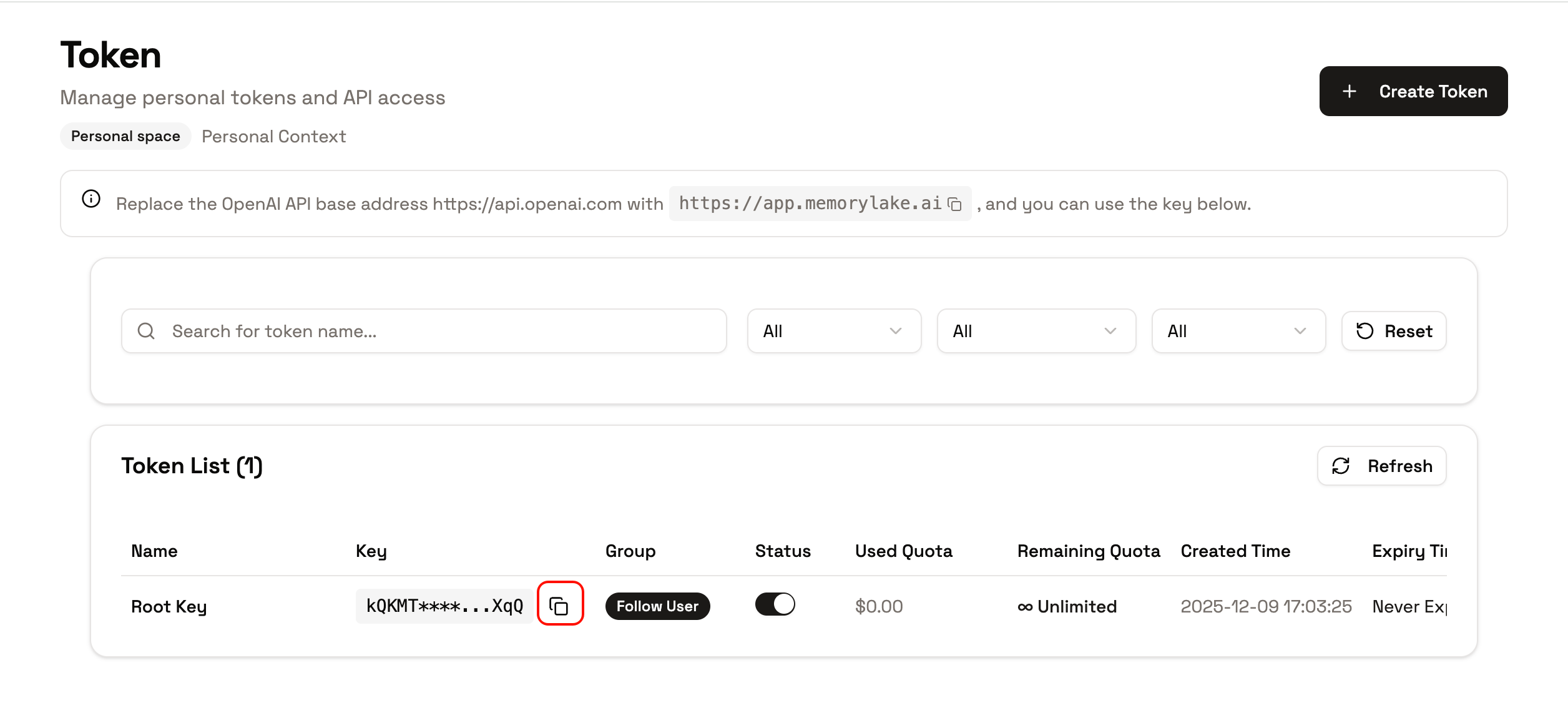
在 Memorylake 控制台的 [API Key 管理页面](https://app.memorylake.cn/panel/token) 点击"添加 API Key"获取 API Key。
名称可以任意设置。建议将配额设置为无限制。其他设置保持默认即可。
 ### 步骤 3:配置环境变量
在您的项目目录中设置环境变量:
```bash theme={null}
cd your-project-folder
export ANTHROPIC_AUTH_TOKEN=sk-...
export ANTHROPIC_BASE_URL=https://app.memorylake.cn/claude
claude
```
### 步骤 4:初始化配置
运行后,按照提示完成初始化:
1. 选择您偏好的主题 + 回车
2. 确认安全提示 + 回车
3. 使用默认终端配置 + 回车
4. 信任工作目录 + 回车
### 步骤 5:开始使用
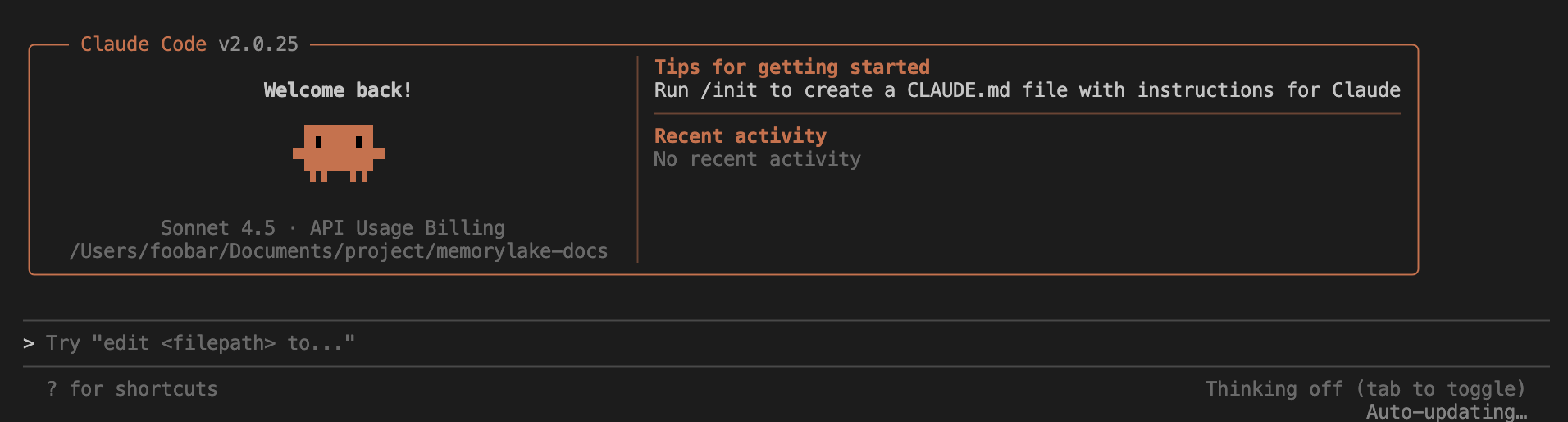
配置完成后,您就可以在终端中与 AI 编程伙伴一起编码了。
### 步骤 3:配置环境变量
在您的项目目录中设置环境变量:
```bash theme={null}
cd your-project-folder
export ANTHROPIC_AUTH_TOKEN=sk-...
export ANTHROPIC_BASE_URL=https://app.memorylake.cn/claude
claude
```
### 步骤 4:初始化配置
运行后,按照提示完成初始化:
1. 选择您偏好的主题 + 回车
2. 确认安全提示 + 回车
3. 使用默认终端配置 + 回车
4. 信任工作目录 + 回车
### 步骤 5:开始使用
配置完成后,您就可以在终端中与 AI 编程伙伴一起编码了。
 ### 持久化配置(推荐)
为了避免每次都重复输入环境变量,您可以将配置写入 Shell 配置文件:
**Bash 配置:**
```bash theme={null}
echo -e '\n export ANTHROPIC_AUTH_TOKEN=sk-...' >> ~/.bash_profile
echo -e '\n export ANTHROPIC_BASE_URL=https://app.memorylake.cn/claude' >> ~/.bash_profile
echo -e '\n export ANTHROPIC_AUTH_TOKEN=sk-...' >> ~/.bashrc
echo -e '\n export ANTHROPIC_BASE_URL=https://app.memorylake.cn/claude' >> ~/.bashrc
```
**Zsh 配置:**
```bash theme={null}
echo -e '\n export ANTHROPIC_AUTH_TOKEN=sk-...' >> ~/.zshrc
echo -e '\n export ANTHROPIC_BASE_URL=https://app.memorylake.cn/claude' >> ~/.zshrc
```
配置完成后,重启终端即可直接使用:
```bash theme={null}
cd your-project-folder
claude
```
## Codex CLI 集成
### 您需要准备
* **OPENAI\_API\_KEY**:从 [Memorylake 控制台](https://app.memorylake.cn/panel/token) 获取的 API Key(以 `sk-` 开头)
* **base\_url**:Model Router 服务地址:`https://app.memorylake.cn/v1`
* **model**:要使用的模型名称(查看[可用模型](/features/model-router/list-available-models))
### 步骤 1:安装 Node.js
确保已安装 Node.js 环境。Codex CLI 需要 Node.js 支持。
### 步骤 2:安装 Codex CLI
通过 npm 全局安装 Codex CLI:
```bash theme={null}
npm i -g @openai/codex
```
验证安装:
```bash theme={null}
codex --version
```
### 步骤 3:获取您的 API Key
在 Memorylake 控制台的 [API Key 管理页面](https://app.memorylake.cn/panel/token) 点击"添加 API Key"获取 API Key。
名称可以任意设置。建议将配额设置为无限制。其他设置保持默认即可。
### 步骤 4:创建配置文件
创建 `~/.codex/config.toml` 文件并添加以下配置:
```toml config.toml theme={null}
model = "gpt-5"
model_provider = "memorylake"
preferred_auth_method = "apikey"
[model_providers.memorylake]
name = "MemoryLake"
base_url = "https://app.memorylake.cn/v1"
wire_api = "responses"
```
创建 `~/.codex/auth.json` 文件并添加以下配置:
```json auth.json theme={null}
{
"OPENAI_API_KEY": "Replace here with your KEY"
}
```
配置文件路径 `~/.codex` 也可以通过 `CODEX_HOME` 环境变量来指定。
### 步骤 5:开始使用
在项目目录中运行:
```bash theme={null}
cd your-project-folder
codex
```
### 持久化配置(推荐)
为了避免每次都重复输入环境变量,您可以将配置写入 Shell 配置文件:
**Bash 配置:**
```bash theme={null}
echo -e '\n export ANTHROPIC_AUTH_TOKEN=sk-...' >> ~/.bash_profile
echo -e '\n export ANTHROPIC_BASE_URL=https://app.memorylake.cn/claude' >> ~/.bash_profile
echo -e '\n export ANTHROPIC_AUTH_TOKEN=sk-...' >> ~/.bashrc
echo -e '\n export ANTHROPIC_BASE_URL=https://app.memorylake.cn/claude' >> ~/.bashrc
```
**Zsh 配置:**
```bash theme={null}
echo -e '\n export ANTHROPIC_AUTH_TOKEN=sk-...' >> ~/.zshrc
echo -e '\n export ANTHROPIC_BASE_URL=https://app.memorylake.cn/claude' >> ~/.zshrc
```
配置完成后,重启终端即可直接使用:
```bash theme={null}
cd your-project-folder
claude
```
## Codex CLI 集成
### 您需要准备
* **OPENAI\_API\_KEY**:从 [Memorylake 控制台](https://app.memorylake.cn/panel/token) 获取的 API Key(以 `sk-` 开头)
* **base\_url**:Model Router 服务地址:`https://app.memorylake.cn/v1`
* **model**:要使用的模型名称(查看[可用模型](/features/model-router/list-available-models))
### 步骤 1:安装 Node.js
确保已安装 Node.js 环境。Codex CLI 需要 Node.js 支持。
### 步骤 2:安装 Codex CLI
通过 npm 全局安装 Codex CLI:
```bash theme={null}
npm i -g @openai/codex
```
验证安装:
```bash theme={null}
codex --version
```
### 步骤 3:获取您的 API Key
在 Memorylake 控制台的 [API Key 管理页面](https://app.memorylake.cn/panel/token) 点击"添加 API Key"获取 API Key。
名称可以任意设置。建议将配额设置为无限制。其他设置保持默认即可。
### 步骤 4:创建配置文件
创建 `~/.codex/config.toml` 文件并添加以下配置:
```toml config.toml theme={null}
model = "gpt-5"
model_provider = "memorylake"
preferred_auth_method = "apikey"
[model_providers.memorylake]
name = "MemoryLake"
base_url = "https://app.memorylake.cn/v1"
wire_api = "responses"
```
创建 `~/.codex/auth.json` 文件并添加以下配置:
```json auth.json theme={null}
{
"OPENAI_API_KEY": "Replace here with your KEY"
}
```
配置文件路径 `~/.codex` 也可以通过 `CODEX_HOME` 环境变量来指定。
### 步骤 5:开始使用
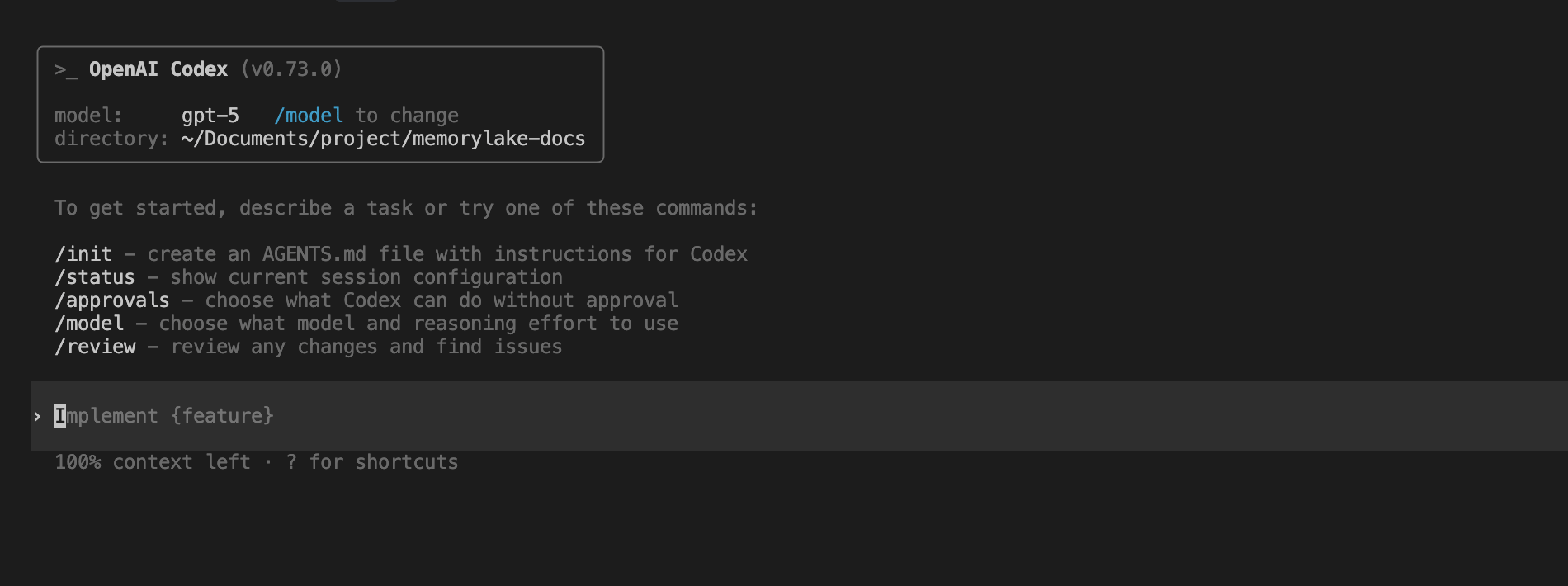
在项目目录中运行:
```bash theme={null}
cd your-project-folder
codex
```
 ## 配置文件详解
### Codex CLI config.toml
* **model**:指定要使用的模型名称(必须是您的 API Key 可用的模型)
* **model\_provider**:模型提供商标识(使用 `memorylake` 代表 Model Router)
* **preferred\_auth\_method**:认证方式(使用 `apikey`)
* **base\_url**:Model Router API 地址,必须包含 `/v1` 路径
### Codex CLI auth.json
* **OPENAI\_API\_KEY**:从 [Memorylake 控制台](https://app.memorylake.cn/panel/token) 获取的 API Key
### 自定义配置路径
要使用自定义配置路径,请设置 `CODEX_HOME` 环境变量:
```bash theme={null}
export CODEX_HOME=/path/to/your/config
```
## Cherry Studio 集成
### 您需要准备
* **提供商类型**:选择 Model Router 支持的类型
* **API Key**:从 [Memorylake 控制台](https://app.memorylake.cn/panel/token) 获取的 API Key(以 `sk-` 开头)
* **API 地址**:Model Router 服务地址
### 步骤 1:获取您的 API Key
从 Memorylake 控制台的 [API Key 管理页面](https://app.memorylake.cn/panel/token) 复制您的 API Key。
### 步骤 2:在 Cherry Studio 中添加提供商
1. 打开 Cherry Studio
2. 添加新的提供商
3. 选择对应的提供商类型
4. 输入您的 API Key 和 API 地址
在 [Memorylake 控制台](https://app.memorylake.cn/panel) 的系统设置中的聊天设置里,您可以在 [API Key 管理页面](https://app.memorylake.cn/panel/token) 添加快捷选项,一键填充 Cherry Studio 配置。
### 步骤 3:添加模型
配置完成后,在 Cherry Studio 中添加可用模型。请确保查看[可用模型列表](/features/model-router/list-available-models)以了解您可以使用哪些模型。
### 步骤 4:开始使用
返回聊天页面,选择已配置的 Model Router 模型即可开始对话。您可以随时在不同的 Model Router 模型之间切换。
## 常见问题
### Cherry Studio
* **提供商不工作**:检查 API 地址和 API Key 是否正确
* **模型不可用**:确认模型已在您的 Model Router API Key 分组中启用。查看[可用模型列表](/features/model-router/list-available-models)
* **连接失败**:验证您的网络连接和 API 端点 URL
### Claude Code
* **安装失败**:确保已安装 Node.js 和 npm;使用 `npm install -g` 需要管理员权限。
* **连接失败**:检查 API 地址和 API Key 是否正确,确保网络连接正常。
* **环境变量未生效**:确认已正确写入配置文件,并重启终端或执行 `source ~/.bashrc`(或 `source ~/.zshrc`)。
### Codex CLI
* **安装失败**:确保已安装 Node.js 和 npm;使用 `npm i -g` 需要管理员权限。
* **找不到配置文件**:手动创建 `~/.codex` 目录和配置文件。
* **连接失败**:检查 `base_url` 和 `OPENAI_API_KEY` 是否正确,确保网络连接正常。
* **模型不可用**:确认模型已在您的 Model Router API Key 分组中启用并配置。查看[可用模型列表](/features/model-router/list-available-models)。
## 重要说明
1. **模型可用性**:模型可用性取决于您的 Model Router API Key 分组配置。请始终先查看[可用模型列表](/features/model-router/list-available-models)。
2. **API Key 安全**:切勿公开分享您的 API Key 或将其提交到版本控制系统。请使用环境变量或安全的配置文件。
3. **配额管理**:在[控制台](https://app.memorylake.cn/panel)中监控您的用量。详情请参阅[查看用量与计费](/features/model-router/view-usage-and-billing)。
## 相关文档
* [创建 API Key](/features/model-router/getting-started/create-api-key)
* [查看可用模型列表](/features/model-router/list-available-models)
* [查看用量与计费](/features/model-router/view-usage-and-billing)
* [错误处理](/features/model-router/others/error-handling)
* [限制与前提条件](/features/model-router/others/limits-and-prerequisites)
## 配置文件详解
### Codex CLI config.toml
* **model**:指定要使用的模型名称(必须是您的 API Key 可用的模型)
* **model\_provider**:模型提供商标识(使用 `memorylake` 代表 Model Router)
* **preferred\_auth\_method**:认证方式(使用 `apikey`)
* **base\_url**:Model Router API 地址,必须包含 `/v1` 路径
### Codex CLI auth.json
* **OPENAI\_API\_KEY**:从 [Memorylake 控制台](https://app.memorylake.cn/panel/token) 获取的 API Key
### 自定义配置路径
要使用自定义配置路径,请设置 `CODEX_HOME` 环境变量:
```bash theme={null}
export CODEX_HOME=/path/to/your/config
```
## Cherry Studio 集成
### 您需要准备
* **提供商类型**:选择 Model Router 支持的类型
* **API Key**:从 [Memorylake 控制台](https://app.memorylake.cn/panel/token) 获取的 API Key(以 `sk-` 开头)
* **API 地址**:Model Router 服务地址
### 步骤 1:获取您的 API Key
从 Memorylake 控制台的 [API Key 管理页面](https://app.memorylake.cn/panel/token) 复制您的 API Key。
### 步骤 2:在 Cherry Studio 中添加提供商
1. 打开 Cherry Studio
2. 添加新的提供商
3. 选择对应的提供商类型
4. 输入您的 API Key 和 API 地址
在 [Memorylake 控制台](https://app.memorylake.cn/panel) 的系统设置中的聊天设置里,您可以在 [API Key 管理页面](https://app.memorylake.cn/panel/token) 添加快捷选项,一键填充 Cherry Studio 配置。
### 步骤 3:添加模型
配置完成后,在 Cherry Studio 中添加可用模型。请确保查看[可用模型列表](/features/model-router/list-available-models)以了解您可以使用哪些模型。
### 步骤 4:开始使用
返回聊天页面,选择已配置的 Model Router 模型即可开始对话。您可以随时在不同的 Model Router 模型之间切换。
## 常见问题
### Cherry Studio
* **提供商不工作**:检查 API 地址和 API Key 是否正确
* **模型不可用**:确认模型已在您的 Model Router API Key 分组中启用。查看[可用模型列表](/features/model-router/list-available-models)
* **连接失败**:验证您的网络连接和 API 端点 URL
### Claude Code
* **安装失败**:确保已安装 Node.js 和 npm;使用 `npm install -g` 需要管理员权限。
* **连接失败**:检查 API 地址和 API Key 是否正确,确保网络连接正常。
* **环境变量未生效**:确认已正确写入配置文件,并重启终端或执行 `source ~/.bashrc`(或 `source ~/.zshrc`)。
### Codex CLI
* **安装失败**:确保已安装 Node.js 和 npm;使用 `npm i -g` 需要管理员权限。
* **找不到配置文件**:手动创建 `~/.codex` 目录和配置文件。
* **连接失败**:检查 `base_url` 和 `OPENAI_API_KEY` 是否正确,确保网络连接正常。
* **模型不可用**:确认模型已在您的 Model Router API Key 分组中启用并配置。查看[可用模型列表](/features/model-router/list-available-models)。
## 重要说明
1. **模型可用性**:模型可用性取决于您的 Model Router API Key 分组配置。请始终先查看[可用模型列表](/features/model-router/list-available-models)。
2. **API Key 安全**:切勿公开分享您的 API Key 或将其提交到版本控制系统。请使用环境变量或安全的配置文件。
3. **配额管理**:在[控制台](https://app.memorylake.cn/panel)中监控您的用量。详情请参阅[查看用量与计费](/features/model-router/view-usage-and-billing)。
## 相关文档
* [创建 API Key](/features/model-router/getting-started/create-api-key)
* [查看可用模型列表](/features/model-router/list-available-models)
* [查看用量与计费](/features/model-router/view-usage-and-billing)
* [错误处理](/features/model-router/others/error-handling)
* [限制与前提条件](/features/model-router/others/limits-and-prerequisites)